- 国別
-
グローバル
- EU 53カ国
- アジア 10カ国
- アジア 10カ国 Link
- アジア 11カ国 B
- アジア 14カ国
- アジア 14カ国 TT
- アジア 15カ国 A
- アジア 19カ国
- アジア地域 11カ国 A
- アフリカ A
- アメリカ・カナダ
- アメリカ・カナダ・メキシコ
- イギリス・アイルランド
- オーストラリア・ニュージーランド
- ガルフ地域 4カ国
- ガルフ地域 5カ国
- グアム・サイパン
- クウェート・オマーン・カタール・サウジアラビア
- シンガポール・インドネシア・タイ
- シンガポール・マレーシア
- シンガポール・マレーシア・インドネシア
- シンガポール・マレーシア・インドネシア・タイ・ベトナム
- シンガポール・マレーシア・タイ
- デンマーク・スウェーデン
- ブラジル・チリ
- マレーシア・インドネシア
- ヨーロッパ 30カ国
- ヨーロッパ 33カ国
- ヨーロッパ 35カ国 BICS
- ヨーロッパ 38カ国 Orange
- ヨーロッパ 39カ国 Co
- ヨーロッパ A
- ヨーロッパ B
- ヨーロッパ C
- ヨーロッパ E
- ヨルダン・クウェート・オマーン
- 世界 118カ国 J
- 世界 159カ国
- 世界 25カ国 A
- 世界 36カ国
- 世界 41カ国 F
- 世界 48カ国 G
- 世界 49カ国
- 世界 62カ国 H
- 世界 72カ国 I
- 世界 77カ国
- 世界 89カ国
- 中国・マカオ
- 中国・香港・マカオ
- 中国・香港・マカオ・台湾
- 中東 12カ国
- 中東 13カ国
- 北アメリカ 5カ国 A
- 北アメリカ 6カ国
- 南アメリカ 10カ国
- 南アメリカ 7カ国 A
- 日本・韓国
- 東南アジア 4カ国
- 東南アジア 5カ国
- 西バルカン 4カ国
- 香港・マカオ
Home
eSIMの設定方法
戻る eSIMの設定方法
スマホで確認方法
01.
① ダイヤルで「*#06#」を入力
使用しているスマホがeSIMに対応しているか確認する方法
① ダイヤルで「*#06#」を入力
② EIDを確認
※SIMロック解除に必要。
※EID番号があればeSIMに対応している機種です。
(中国/マカオ/香港、デュアルシムモデルは使用できません。)
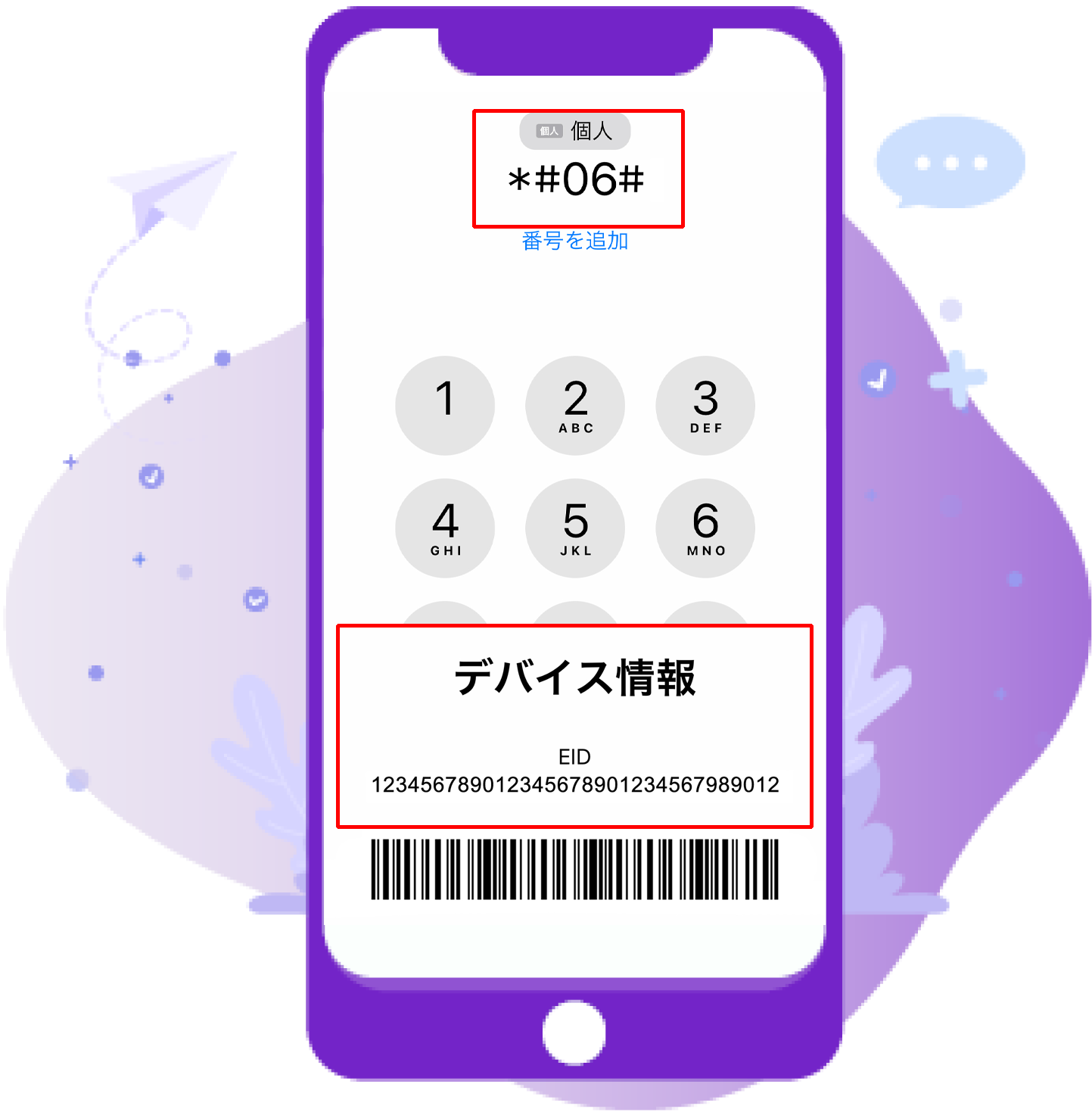
eSIMに対応スマホ
02.
iPhoneのeSIM搭載モデル:
iPhone XS、iPhone XS Max、iPhone XR 以降
AndroidスマホのeSIM搭載モデル:
Samsung Galaxy
Z Fold 4, Z Fold 5, Z Fold 6, Z Fold 7, Z Flip 4, Z Flip 5, Z Flip 6, Z Flip 7, Z TriFold, S23, S23+, S23 Ultra, S23 FE, S24, S24+, S24 Ultra, S24 FE, S25, S25+, S25 Ultra, S26, S26+, S26 Ultra, Quantum 4, Quantum 5, A23 5G, A35 5G, A36 5G, A54 5G, A55 5G, Tab S9, Tab S9+, Tab S9 Ultra, Tab S9 FE, Tab S9 FE+
Google Pixel
Pixel 2, Pixel 2 XL, Pixel 3, Pixel 3 XL, Pixel 3a, Pixel 3a XL, Pixel 4, Pixel 4 XL, Pixel 4a, Pixel 4a 5G, Pixel 5, Pixel 5a, Pixel 6, Pixel 6a, Pixel 6 Pro, Pixel 7, Pixel 7a, Pixel 7 Pro, Pixel 8, Pixel 8a, Pixel 8 Pro, Pixel Fold, Pixel 9, Pixel 9a, Pixel 9 Pro, Pixel 10, Pixel 10a, Pixel 10 Pro, Pixel 10 Pro XL, Pixel 10 Pro Fold
Sony Xperia
Xperia 1 IV, Xperia 1 V, Xperia 1 VI, Xperia 1 VII, Xperia 5 IV, Xperia 5 V, Xperia 10 III Lite, Xperia 10 V, Xperia 10 VI, Xperia 10 VII
Sharp AQUOS
AQUOS sense4 lite, AQUOS sense6s, AQUOS sense7, AQUOS sense7 plus, AQUOS sense8, AQUOS sense9, AQUOS sense10, AQUOS wish, AQUOS wish3, AQUOS wish4, AQUOS wish5, AQUOS zero6, AQUOS R7, AQUOS R8, AQUOS R8 pro, AQUOS R9, AQUOS R9 pro, AQUOS R10, AQUOS R11, Simple Sumaho6
FCNT arrows
arrows We2, arrows We2 Plus, arrows We3, arrows Alpha
Kyocera
TORQUE G06, DuraForce EX, DIGNO SX3
Rakuten Mobile
Rakuten Mini, Rakuten Big, Rakuten Big-S, Rakuten Hand, Rakuten Hand 5G
Motorola
Razr 2019, Razr 5G, Razr 2022, Razr 40, Razr 40 Ultra, Razr+, Edge 2022, Edge 2023, Edge+ (2023), Edge 40, Edge 40 Pro, Edge 40 Neo, Edge 50 Pro, Edge 50 Ultra, Edge 50 Fusion, Moto G Power 5G (2024), Moto G52J 5G, Moto G52J 5G II, Moto G53J 5G, Moto G53Y 5G, Moto G54 5G, Moto G66J 5G, Moto G34, Moto G53, Moto G54, Moto G84
Xiaomi / Redmi
Xiaomi 12T Pro, Xiaomi 13, Xiaomi 13 Lite, Xiaomi 13 Pro, Xiaomi 13T, Xiaomi 13T Pro, Xiaomi 14, Xiaomi 14 Pro, Xiaomi 14 Ultra, Black Shark 3, Redmi Note 10T, Redmi Note 11 Pro 5G, Redmi Note 13 Pro, Redmi Note 13 Pro+
OPPO
Find X3, Find X3 Pro, Find X5, Find X5 Pro, Find N2 Flip, Find N3, Find N3 Flip, Reno 5A, Reno 6 Pro 5G, Reno 7A, Reno 9A, Reno 10 Pro 5G, Reno 13A, A55s 5G, A73, A79 5G
Huawei
P40, P40 Pro, Mate 40 Pro, Pura 70 Pro
Honor
Magic 4 Pro, Magic 5 Pro, Magic 6 Pro, Honor 50, Honor 90, Honor 200, Honor 200 Pro, Honor X8
vivo
V29, V29 Lite, V29 Lite 5G, V40, V40 Lite, V40 SE, X80 Pro, X90 Pro, X100 Pro
OnePlus
OnePlus 11, OnePlus 12, OnePlus Open
Nokia
Nokia XR21, Nokia X30, Nokia G60 5G
Others
Fairphone 4, Fairphone 5, ZTE Nubia Flip, TCL 50 5G, DOOGEE V30, OUKITEL WP30 Pro, OUKITEL WP33 Pro, HAMMER Blade 3, HAMMER Blade 5G, HAMMER Explorer PRO, Nuu X5, myPhone NOW eSIM, Gemini PDA
eSIM使用可能な携帯機種でも、購入した国や地域によって対応状況や仕様が異なる場合があります。製造会社の確認が必要です。
① ダイヤルで「*#06#」を入力
② EIDを確認

QRコードの受け取り
配送はありません。ご注文後、サイトの「注文照会」ページにeSIMの情報が表示されます。
- ・QRコード
- ・ICCID
- ・SM-DP+アドレス / アクティベーションコード
- ・LPA
- ・APN(必要な商品のみ)
お支払いが確認できしだい発行されます。ご注文の状態が「発行済」になると表示されます。
インストールのタイミング
商品によって異なります。商品ページの「利用開始時期」欄をご確認ください。
- ・出国前インストール可能 … 日本にいるうちに設定を済ませられます
- ・出国前インストール可能(現地到着時点から日数カウント)… 設定は事前に行え、日数は現地到着後から数えます
- ・出国前インストール不可(インストール時点から日数カウント)… 現地に到着してから設定してください
いずれの場合も、設定にはWi-Fiなどのインターネット接続が必要です。
設定前のご注意
- ・QRコードは一回読み込んだら途中でやめたり消さないでください。
- ・QRコードはカメラから読み込まずに、設定→eSIMカードの追加から読み込んでください。
- ・ネット環境の良い場所で読み込みを行ってください。
① iPhone用 Screenshots
簡単設定。 QRコードのみスキャンするとすぐに使用!
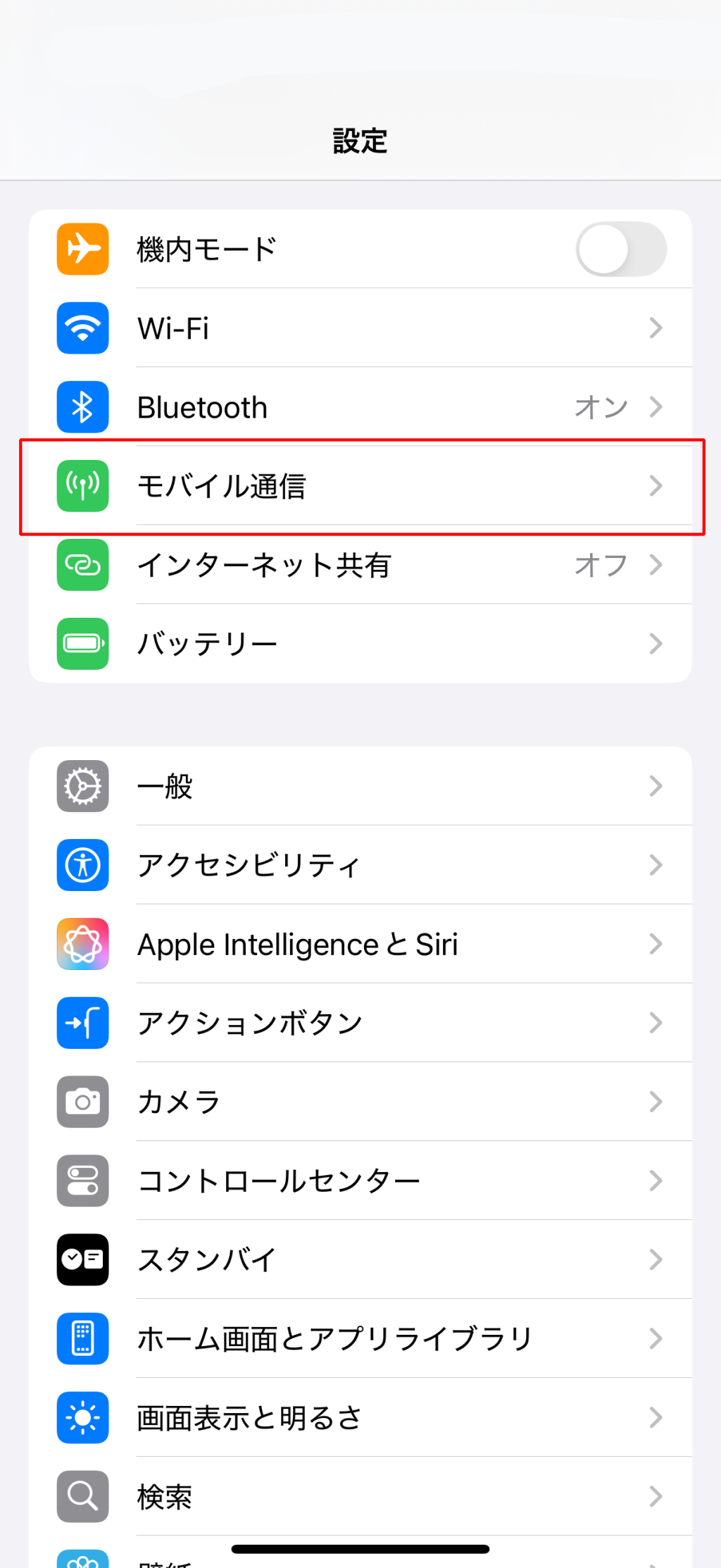
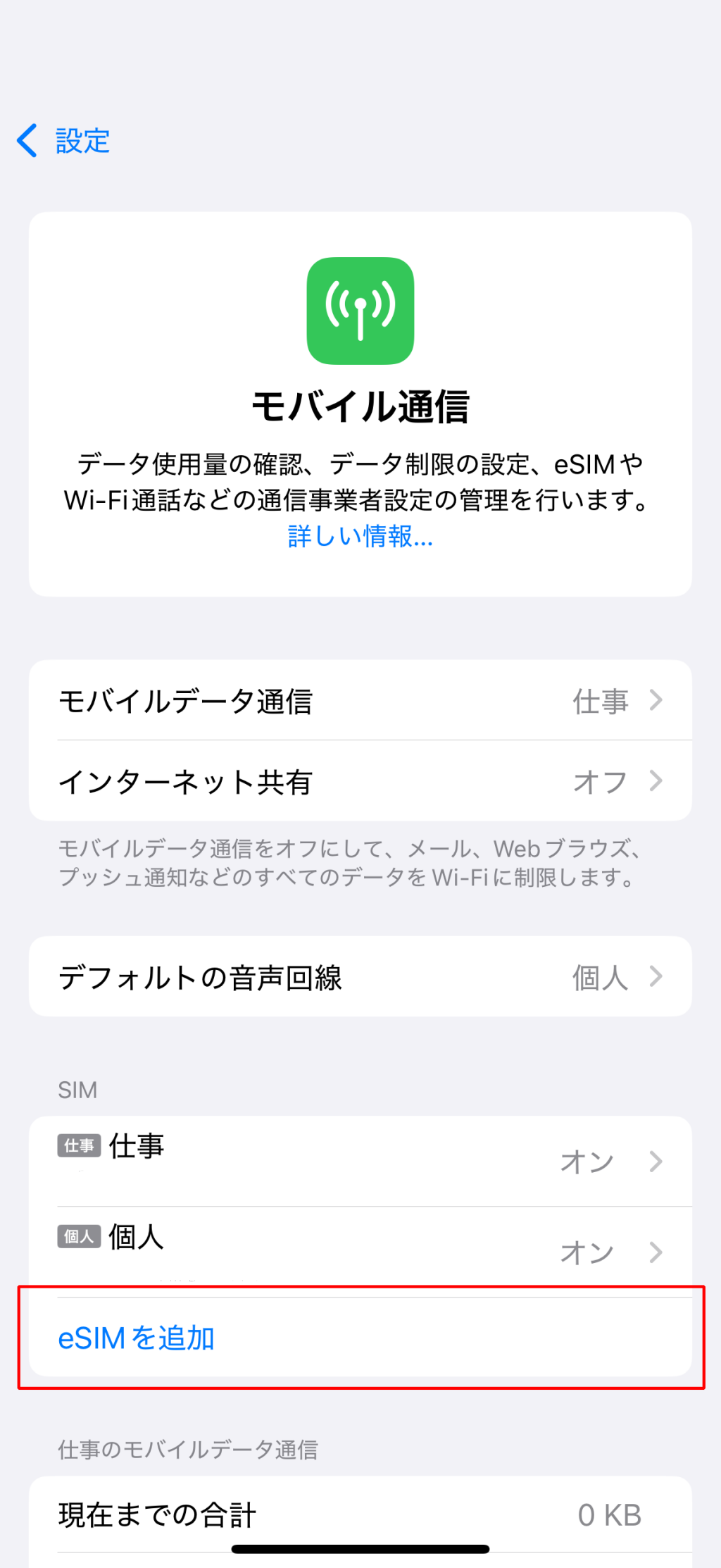
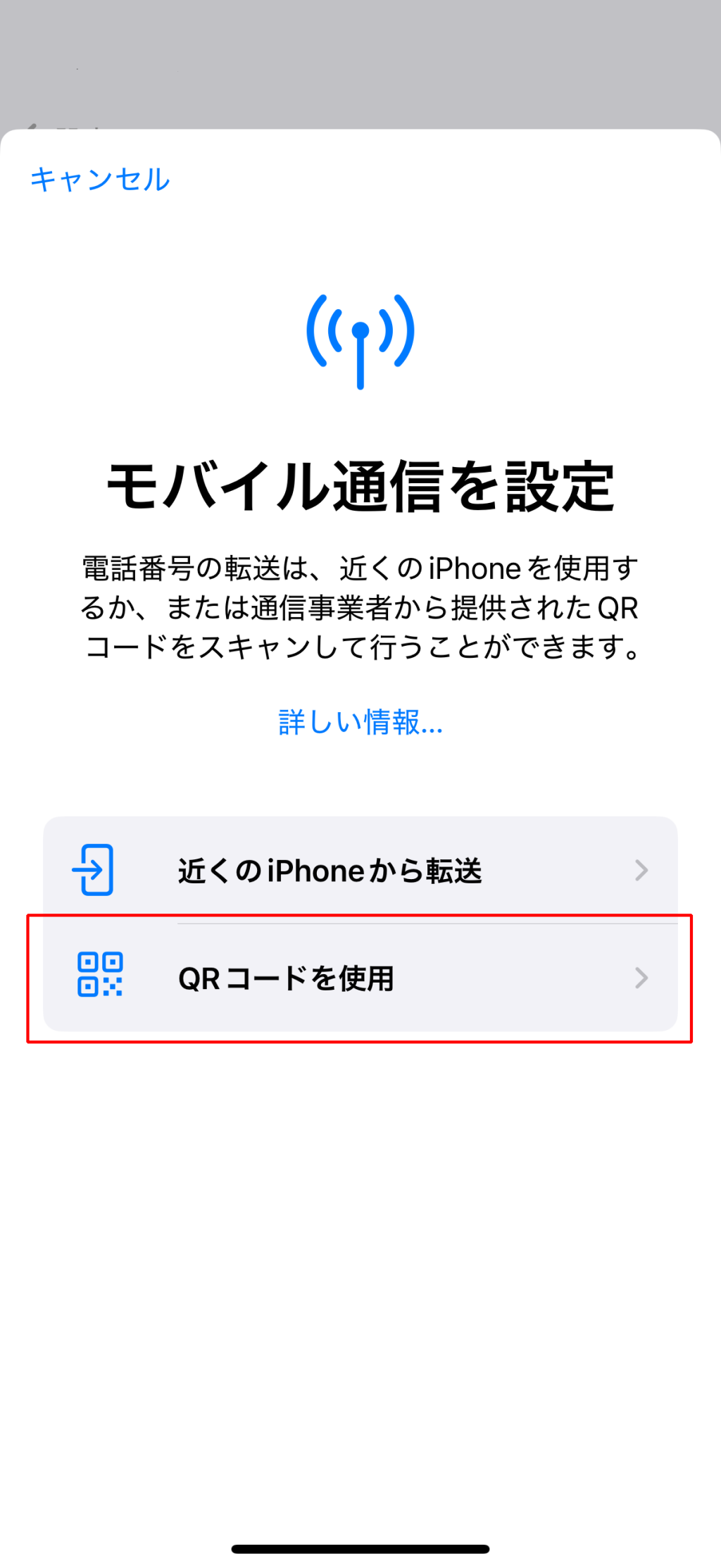
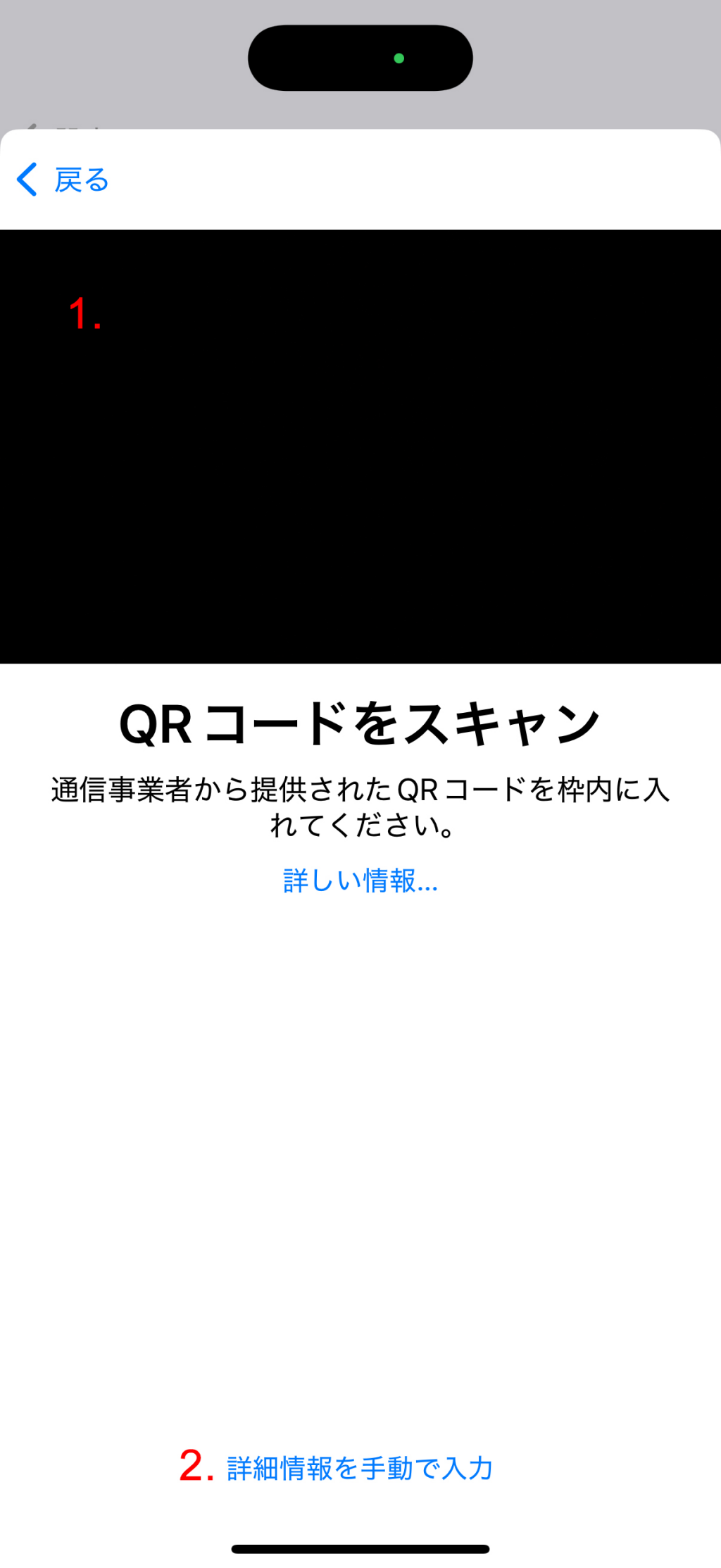
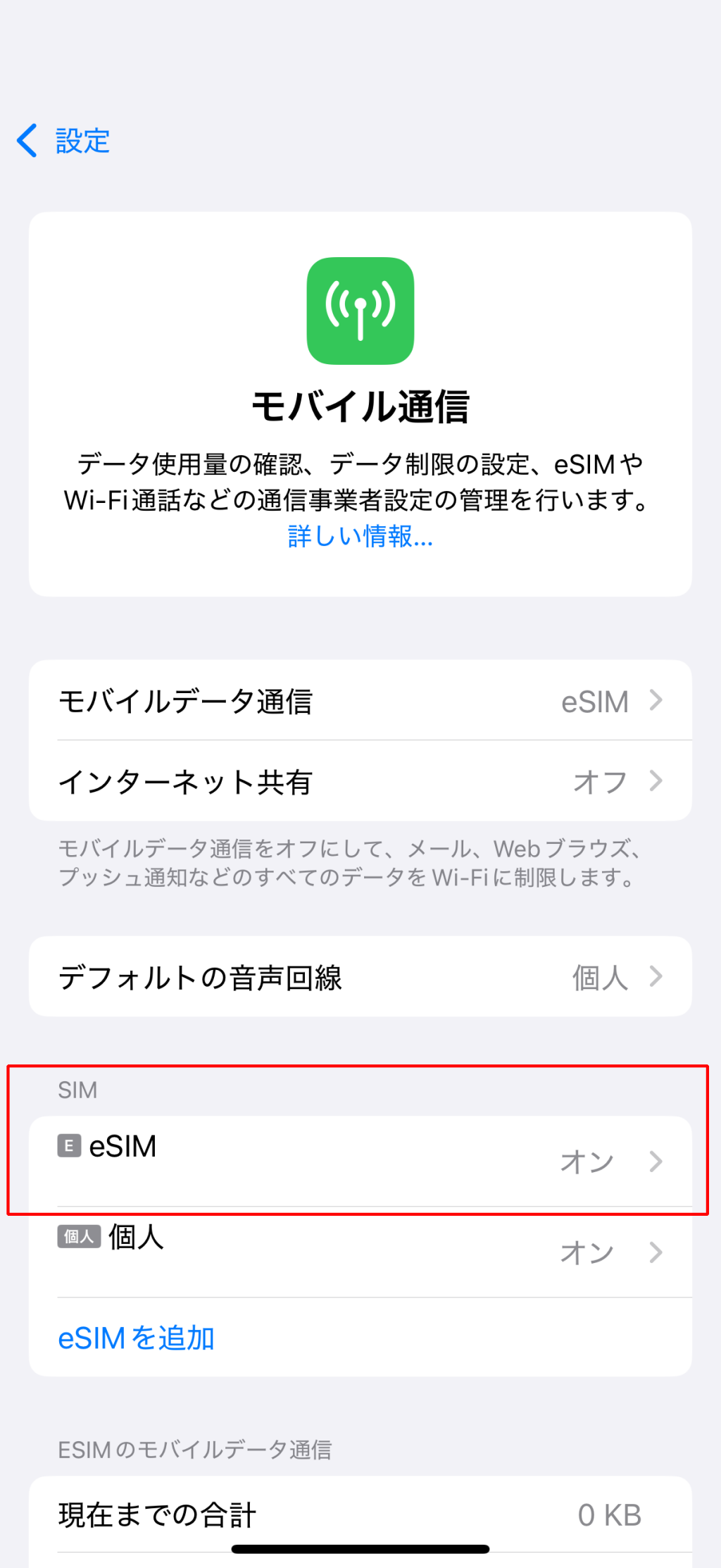
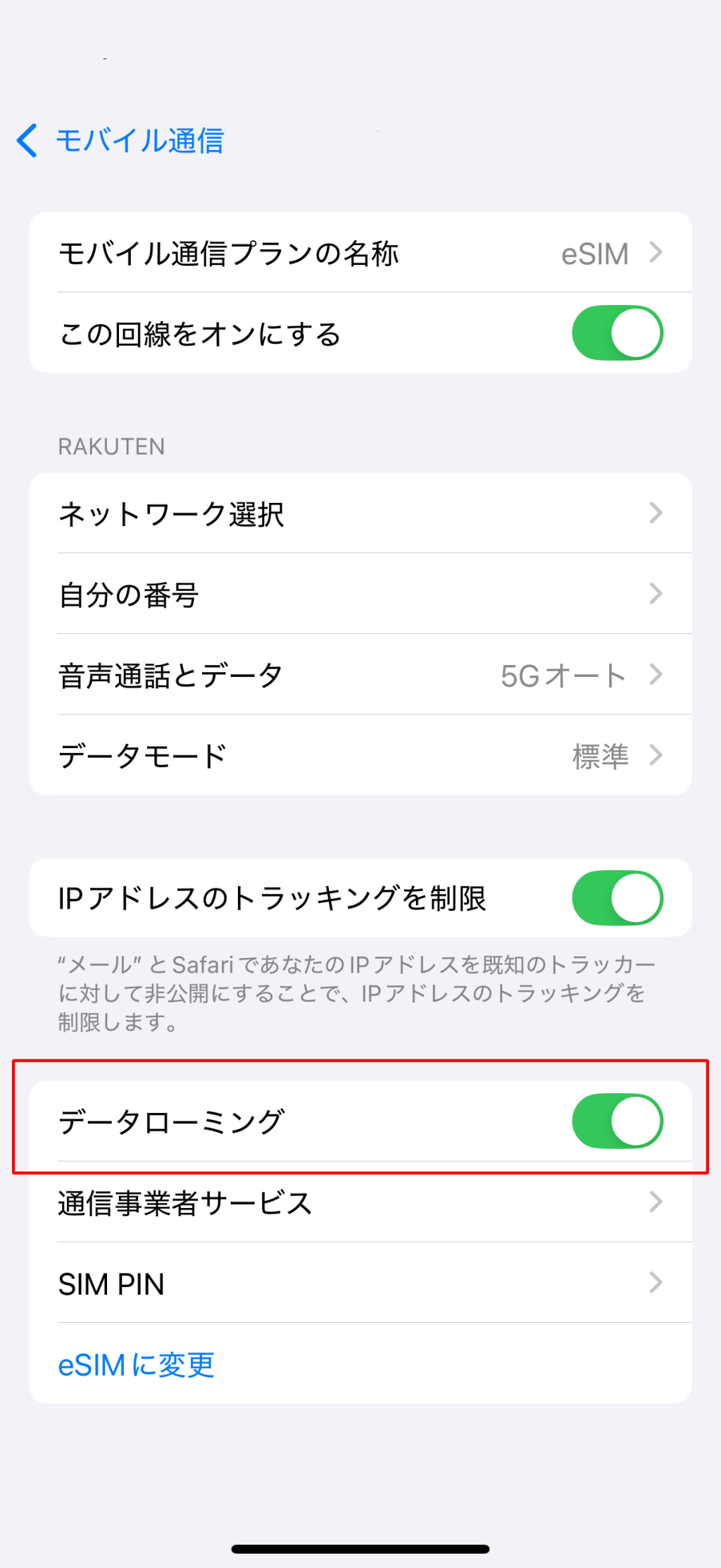
iPhone で eSIM を設定する方法
・設定から「モバイル通信」をタップ
・「eSIMを追加」をタップ
・「QRコードを使用」をタップ
・注文照会ページのQRコードをスキャンする
・設定から「モバイル通信プラン」eSIM回線の選択する。データローミングは「オン」にしてください。
② Android用 Screenshots
簡単設定。 QRコードのみスキャンするとすぐに使用!
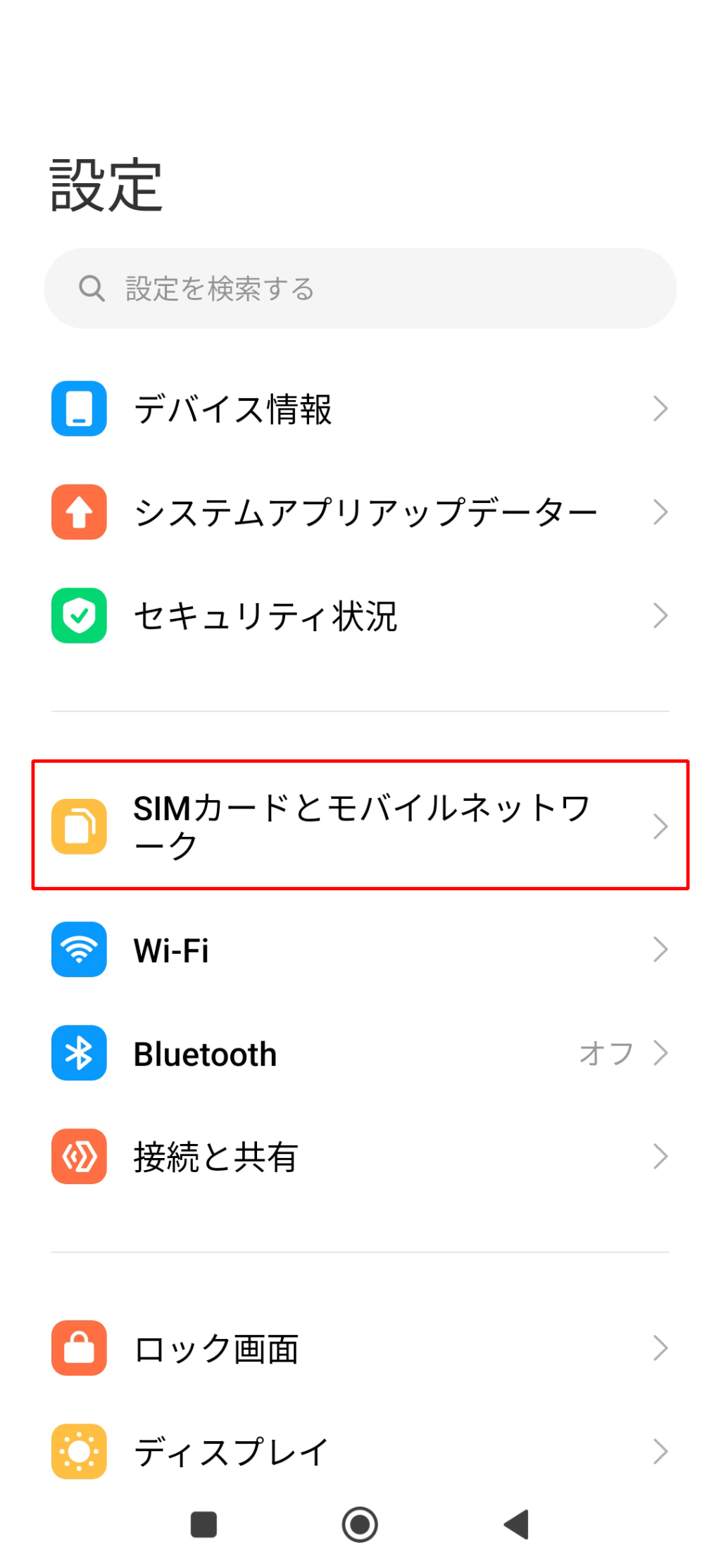
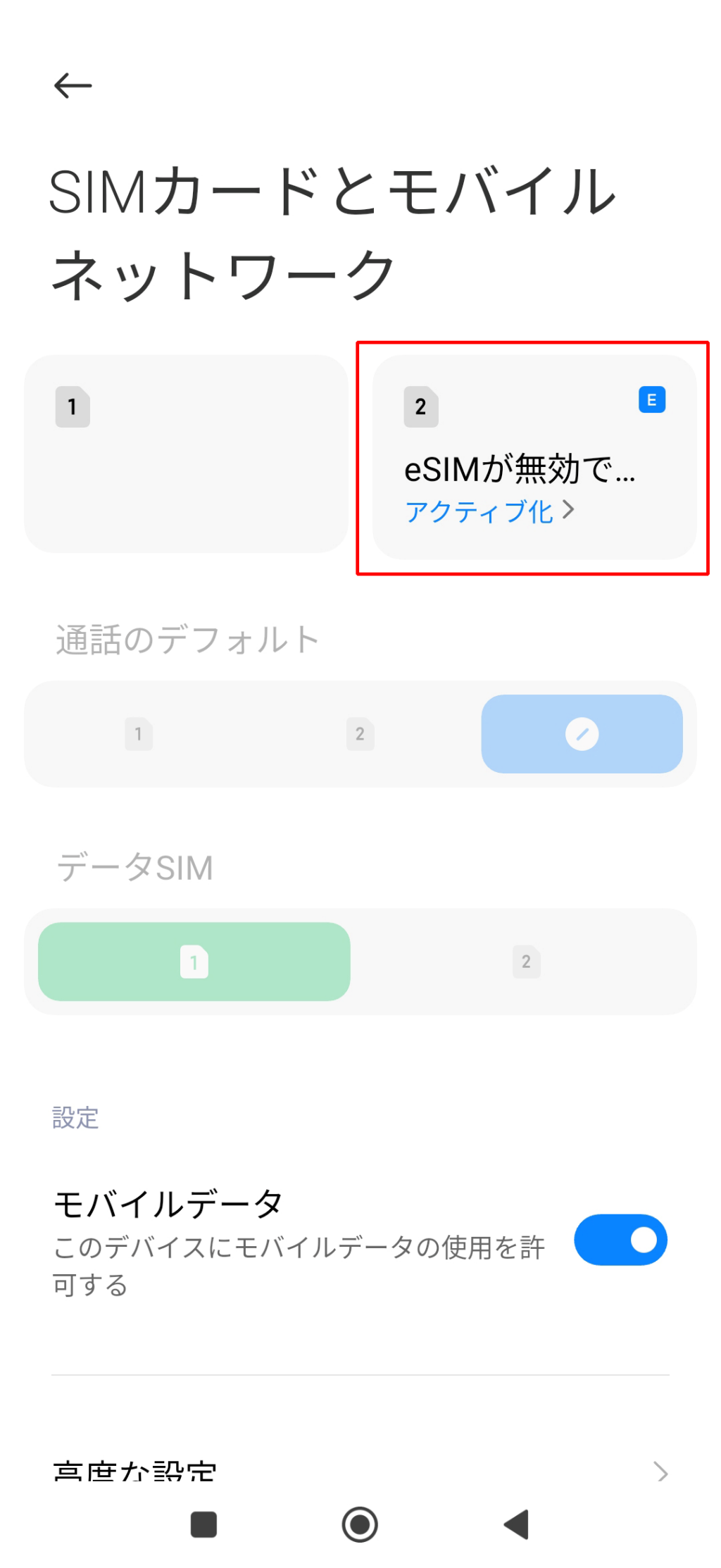
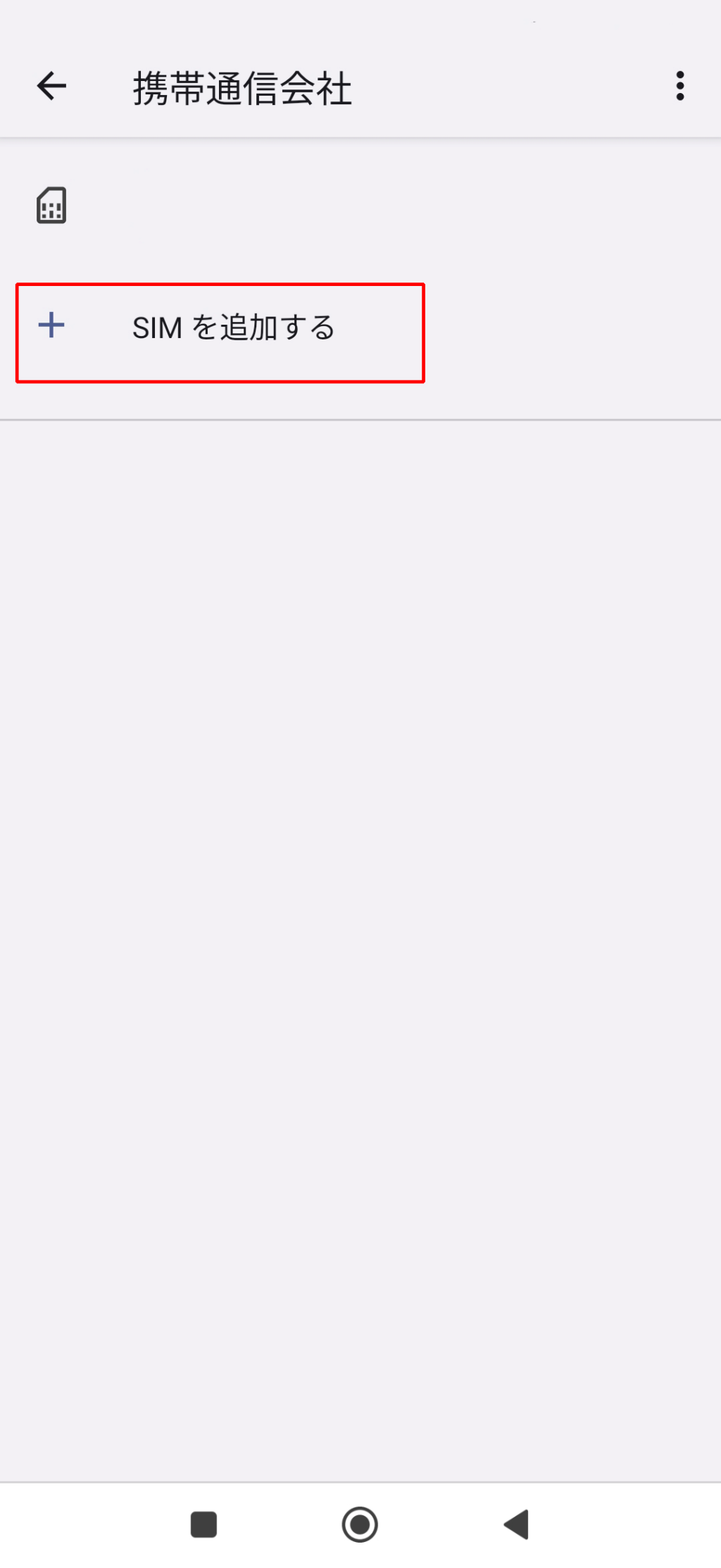
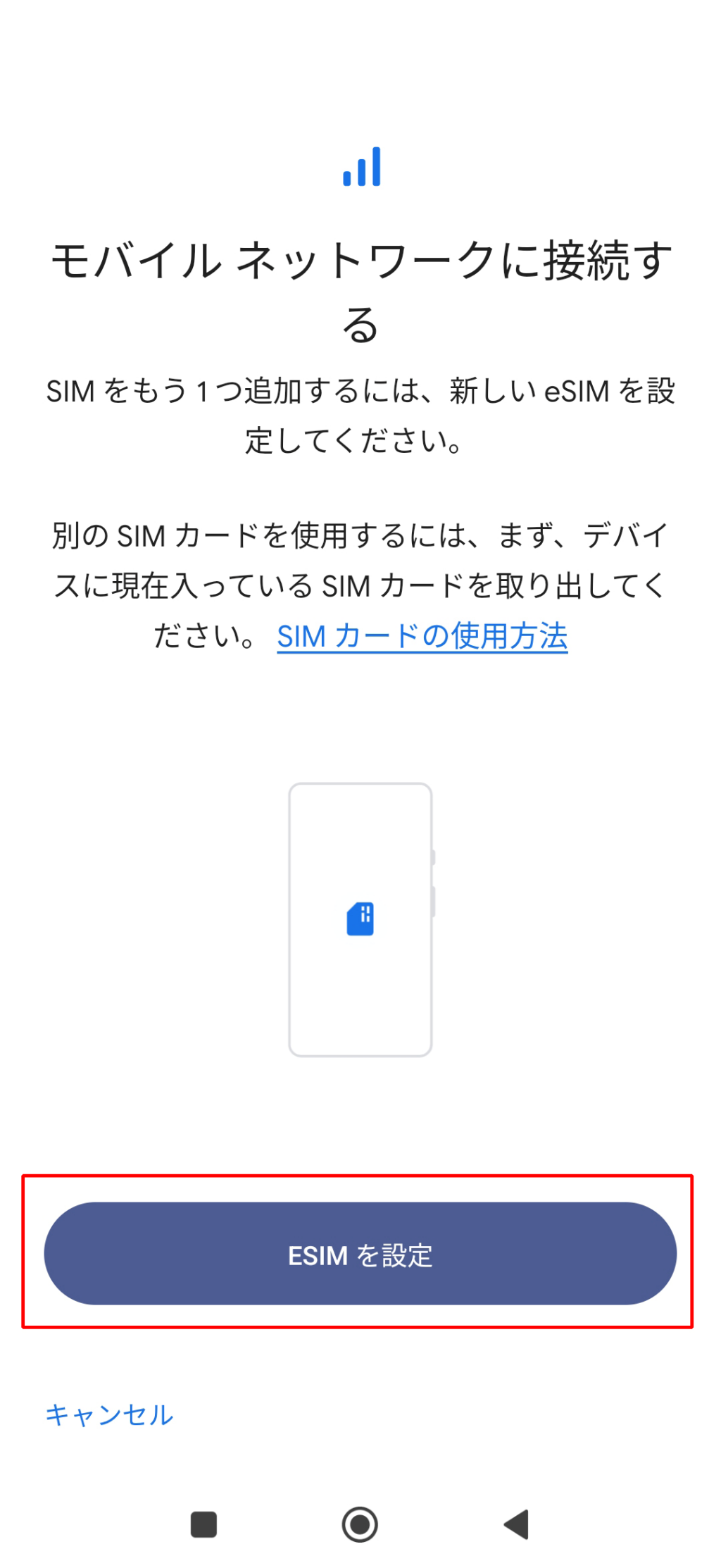
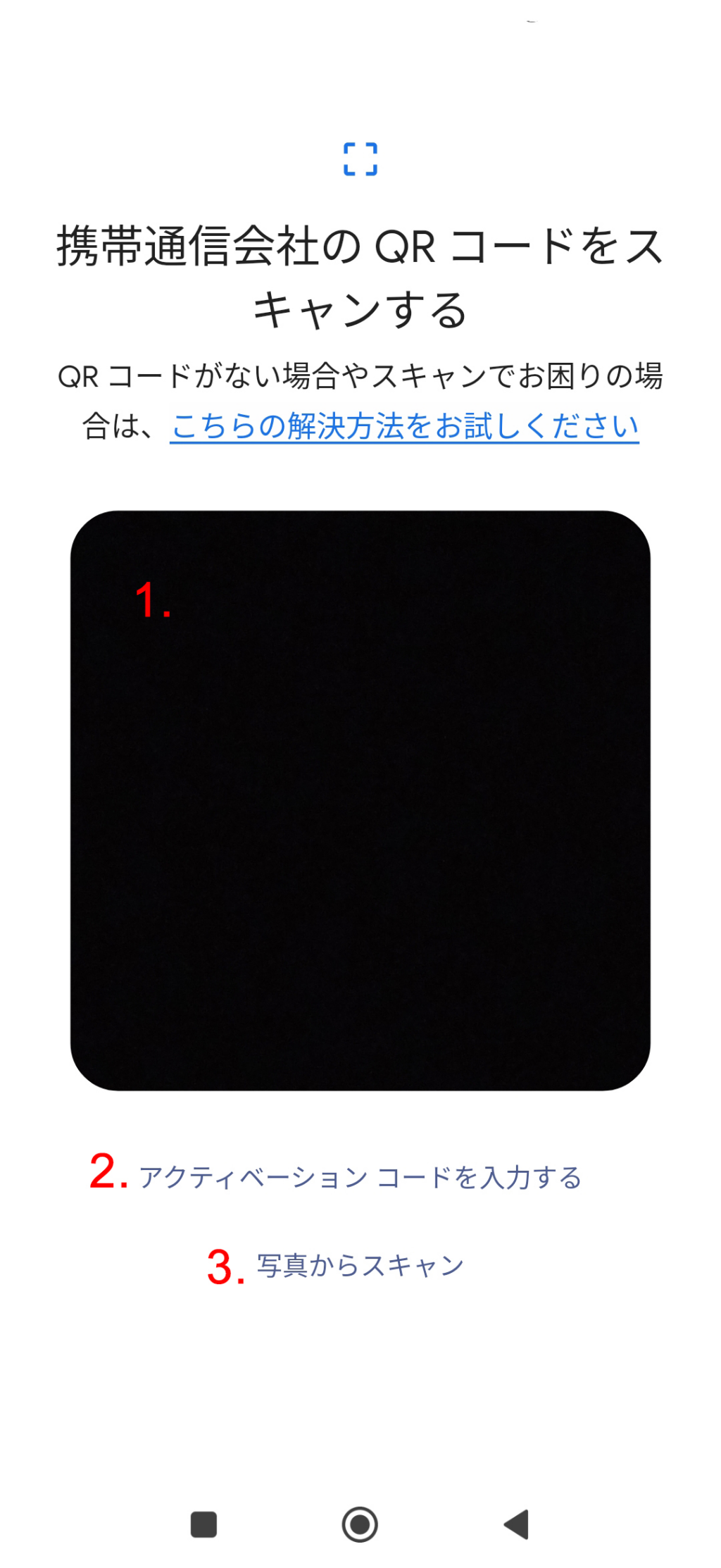
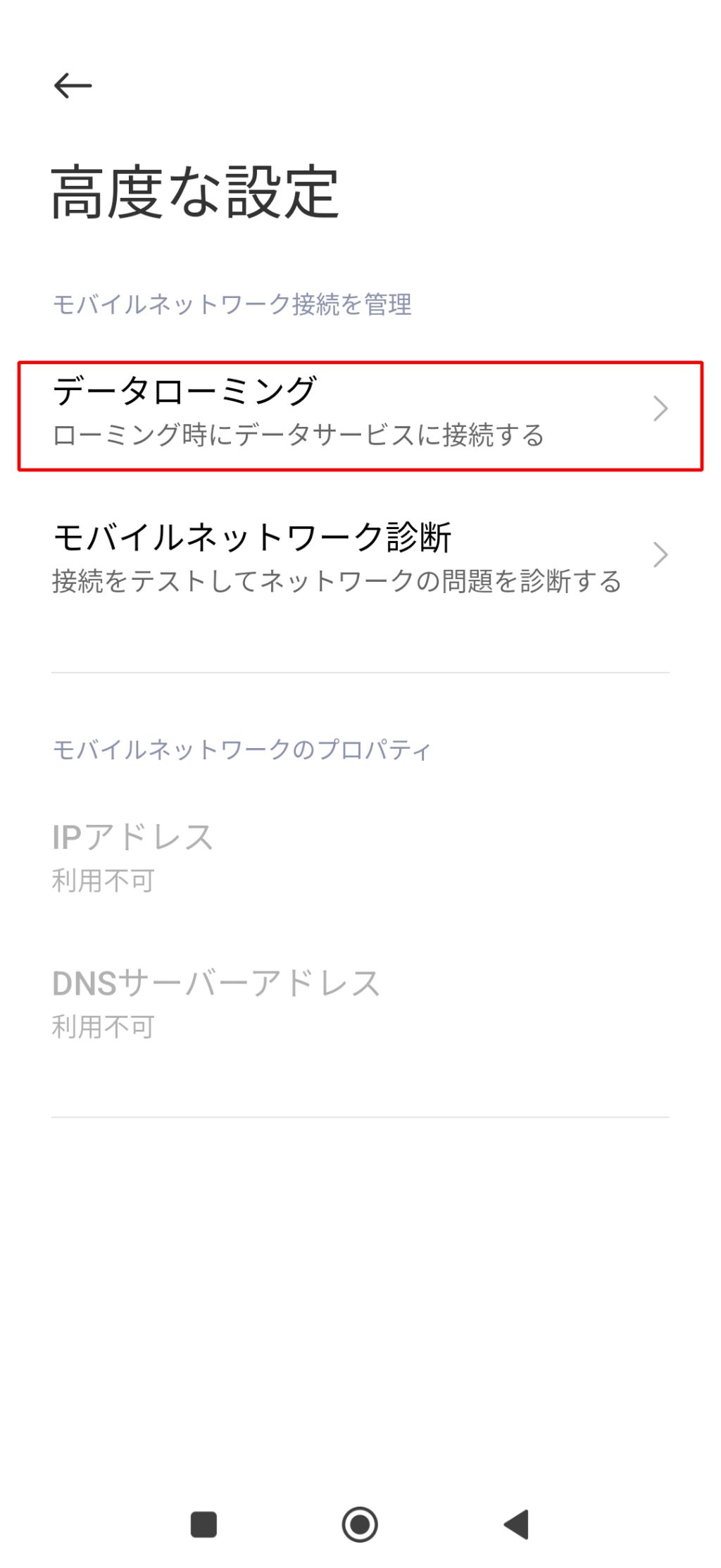
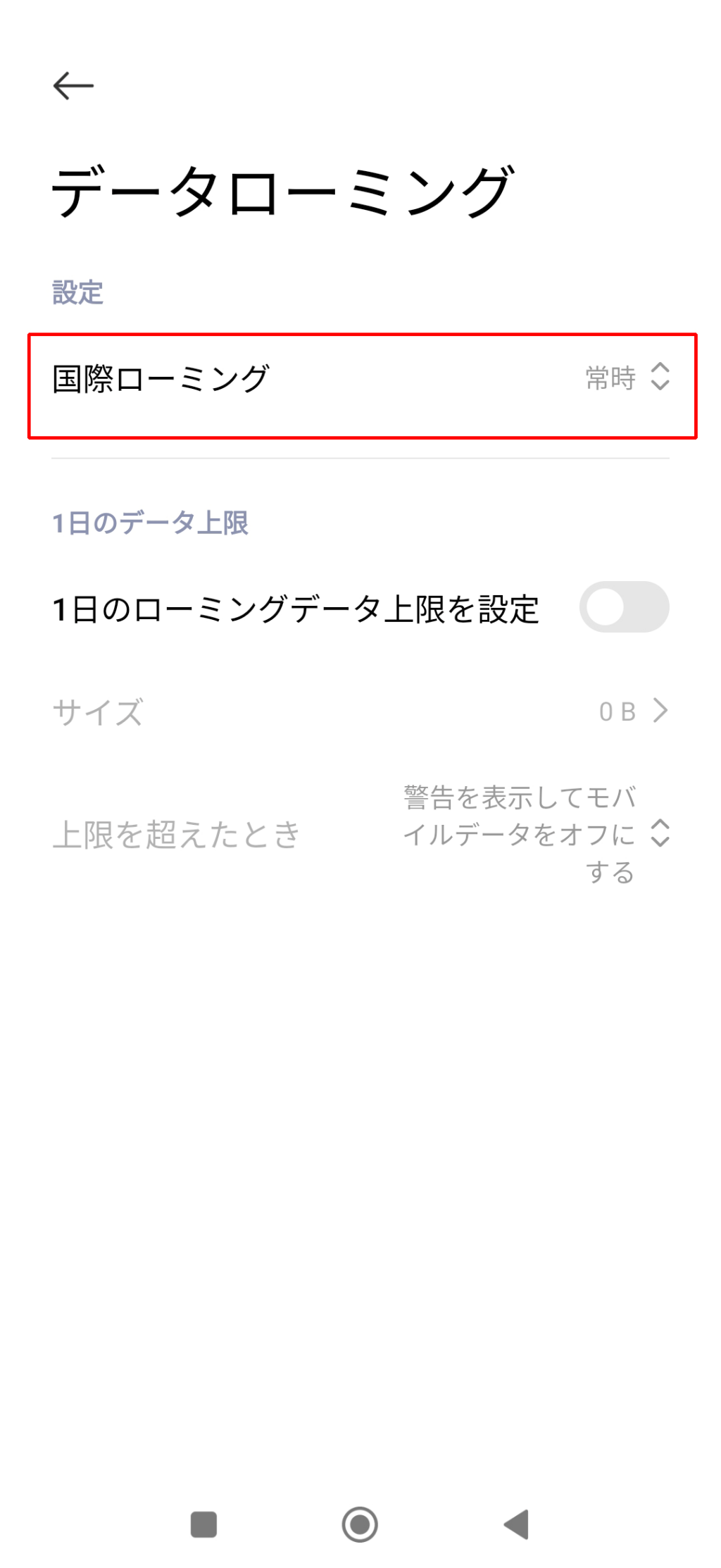
Android で eSIM を設定する方法
※Androidは機種ごとに若干の違いがあります。
・設定から「SIMカードとモバイルネットワーク」をタップ
・「eSIM - アクティブ化」をタップ
・「SIMを追加」をタップ
・「ESIMを設定」をタップ
・注文照会ページのQRコードをスキャンする
・モバイルネットワークから「高度な設定」をタップ
・データローミングは「オン」にしてください。
QRコードが読み取れないとき
手動で入力することもできます。eSIMの追加画面で「詳細情報を手動で入力」などを選び、注文照会ページに表示されている次の値をご入力ください。
- ・SM-DP+アドレス
- ・アクティベーションコード
余分な空白が入らないようご注意ください。別の端末やパソコンにQRコードを表示し、それを読み取る方法も確実です。
APNの設定
多くの商品では、eSIMを追加すると自動で設定されるためAPNの入力は不要です。
入力が必要な商品は、注文照会ページにAPN(必要に応じてユーザー名・パスワード)を表示しています。表示がある場合は、端末のモバイルネットワーク設定に記載のとおりご入力ください。
設定が終わったら
- ・データ通信に使う回線が、追加したeSIMになっているか
- ・その回線のデータローミングが「オン」になっているか
- ・日本のSIM側のデータローミングは「オフ」に(意図しない通信料を防ぐため)
「アクティベート中」「アクティベート出来ません」と表示されても、現地で電波を受信した時点で有効になります。回線が「オン」であれば問題ありません。
本人確認が必要な商品について
渡航先の規制により、本人確認(実名認証)が必要な商品があります。該当する場合は商品ページの仕様欄に記載しています。事前に済ませることはできません。
・現地到着後、eSIM回線を「オン」にすると認証用のSMSが届きます
・SMS内のリンクをタップします
・認証を行う地域を選び、メールアドレスを入力します
・パスポートの種類を選び、画像をアップロードします
・内容を確認して提出します(1〜2分ほどで完了します)
海外eSIM購入ならeSIMfree|世界159カ国対応・格安・即日発行情報
Copyright © https://esimfree.net. All Rights Reserved.
eSIMfree サポート
こんにちは。eSIMfreeサポートです。
ご不明な点をご入力ください。
※ 自動応答です。ご返金・お支払い・お客様の注文内容に関するお問い合わせは担当者がご対応いたします。